
Инструкция для продавцов по файлу автозагрузки
На сайте Kapot.ru продавцы могут бесплатно загружать и размещать объявления.
Условие простое: для посетителей сайта автоматически действует скидка 2%.
Это помогает привлечь покупателей с платных площадок и увеличить ваши продажи без затрат на рекламу. Детальнее в разделе «Как загрузить файл».
Что такое автозагрузка
Автозагрузка файла помогает размещать и обновлять все объявления с помощью файла.
Полезно использовать, если:
- у вас много объявлений;
- нужно внести изменения в несколько объявлений;
- хотите автоматизировать работу с объявлениями.
Если у вас уже есть файл для одного из популярных сайтов объявлений, вы можете использовать его для автозагрузки без изменений.
Как создать файл
Скачайте шаблон файла: XLSX Шаблон файла с объявлениями

Заполните в пустых строках параметры объявлений.
Каждая новая строка – новое объявление.
Правила заполнения параметров объявления
Требования к файлу:
- не больше 50 000 объявлений;
- формат XLSX, CSV или XML;
- в XLSX/CSV: в первой строке в столбцах указываются названия параметров;
- в XLSX/CSV: одно объявление занимает одну строку;
- в XLSX/CSV: все поля (ячейки) должны иметь текстовый формат;
- если перечисляется несколько значений для одного параметра, между ними ставится вертикальная черта. Например, в ImageUrls: «https://site/imageUrl1.jpg | https://site/imageUrl2.jpg»;
- в CSV-файлах в качестве разделителя между столбцами используется запятая;
- если это CSV-файл и в каком-либо из значений есть запятая, точка с запятой, кавычки или перенос строки, значение нужно заключать в кавычки "...".
Формат XML (выгрузка из других площадок)
Поддерживается загрузка файла в формате XML — выгрузки из других площадок. Файл должен иметь корневой элемент <Ads>, каждое объявление — в элементе <Ad>.
Особенности:
- кодировка файла — UTF-8 (рекомендуется указать в объявлении XML:
encoding="UTF-8"); - изображения задаются в теге
<Image url="..." />внутри<Images>; - совместимые авто — в блоках
<CompatibleCars>/<CompatibleCar>с полями Make, Model, Generation; - документ должен быть корректным XML: все теги закрыты, корневой элемент
<Ads>закрыт тегом</Ads>.
Файлы выгрузки для популярных сайтов объявлений можно загружать на Kapot.ru без изменений.
Параметры объявлений
| Название поля | Описание | Тип значения | Обязательное |
|---|---|---|---|
| Id | Уникальный идентификатор объявления. Используется для сопоставления объявлений. | Текстовое | Да |
| Address | Полный адрес, где находится запчасть | Текстовое | Нет |
| ImageUrls | Ссылки на изображения (несколько через | ) | Текстовое | Нет |
| Availability | Наличие запчасти. | Допустимые значения: «В наличии» или «Под заказ» | Нет |
| Originality | Оригинальность. | Допустимые значения: «Оригинал» или «Аналог» | Нет |
| Price | Стоимость запчасти | Числовое | Да |
| Condition | Состояние. (Любое другое значение от допустимых или пустое поле, значение будет выставлено как Б/У) | Допустимые значения: «Новое» или "Б/У" | Да |
| Title | Заголовок объявления | Текстовое | Да |
| Description | Описание запчасти | Текстовое | Да |
| OEM | Серийный номер (артикул) запчасти | Текстовое | Нет |
| SparePartType | Родительская категория запчасти | Значение из справочника категорий | Да |
| BodySparePartType | Подкатегория запчасти | Значение из справочника категорий | Нет |
| EngineSparePartType | Дополнительный канал точного матчинга категории. | Значение из справочника категорий | Нет |
| TransmissionSparePartType | Дополнительный канал точного матчинга категории. | Значение из справочника категорий | Нет |
| Brand | Бренд/производитель запчасти | Текстовое | Нет |
| Make | Марка авто | Значение из "Каталог авто" | Да |
| Model | Модель авто | Значение из "Каталог авто" | Да |
| Generation | Поколение авто | Значение из "Каталог авто" | Да |
| Stock | Количество (если ≤ 0, объявление деактивируется) | Числовое | Нет |
| CompatibleCars | Другие совместимые авто. Формат: «Марка|Модель|Поколение» — каждое авто с новой строки | Текстовое | Нет |
Каталог авто: Скачать каталог авто
Каталог категорий/подкатегорий: Открыть категории/подкатегории
Важные моменты при создании объявлений
✅У каждого объявления есть параметр Id, который нужно заполнять с особой внимательностью. Это уникальный идентификатор в пределах файла, который вы присваиваете каждому объявлению. Он помогает сопоставлять объявления и если вы изменяете объявление, система не будет создавать новое, а отразит изменения в уже существующем объявлении.
✅Ссылка на файл должна начинаться с http или https, а при переходе по ней файл должен открываться или загружаться, не требуя авторизации.
✅Если вы загружаете файл через автозагрузку по ссылке, он всегда будет иметь приоритет перед ручными изменениями объявления. Что это значит: например, вы загрузили объявления по внешней ссылке. После публикации внесли вручную изменения в одно или несколько объявлений на сайте Kapot.ru. Изменения в данном случае применяется, но только до следующей автозагрузки файла. В 02:00 по МСК ежедневно происходит автозагрузка файла, данные подтянутся оттуда.
✅Если вы хотите внести изменения в объявление, делайте это непосредственно в самом файле по вашей ссылке.
Как редактировать объявление
В файле найдите нужное объявление и поменяйте параметры. Они применятся на сайте после автозагрузки.
- ⚠️Не удаляйте и не меняйте параметр Id. Иначе система решит, что это новое объявление и заблокирует его как дубль.
- ⚠️Не добавляйте листы в файле XLSX, иначе возникнут ошибки при загрузке.
- ⚠️Если решите отредактировать объявление вручную в разделе «Мои объявления», обязательно внесите эти изменения в файл. Иначе при следующей загрузке они потеряются — объявление обновится по старым данным из файла.
- ⚠️В файле могут периодически появляться новые параметры — советуем заполнять их, даже если они необязательные.
Как добавить фото
- Загрузите фотографии на сервер или в облачное хранилище.
- В файле в параметре ImageUrls укажите ссылку на фотографию.
- Если ссылок несколько, поставьте между ними знак
|
Ссылка должна начинаться с http или https, а при переходе по ней фотография должна открываться или загружаться, не требуя авторизации.
Как закрыть/удалить объявление
В файле найдите строку с объявлением и удалите её.
После автозагрузки файла это объявление деактивируется.
Как загрузить файл на Kapot.ru
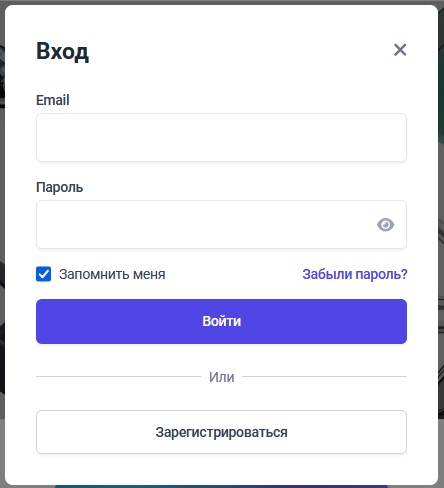
Выполните вход в личный кабинет
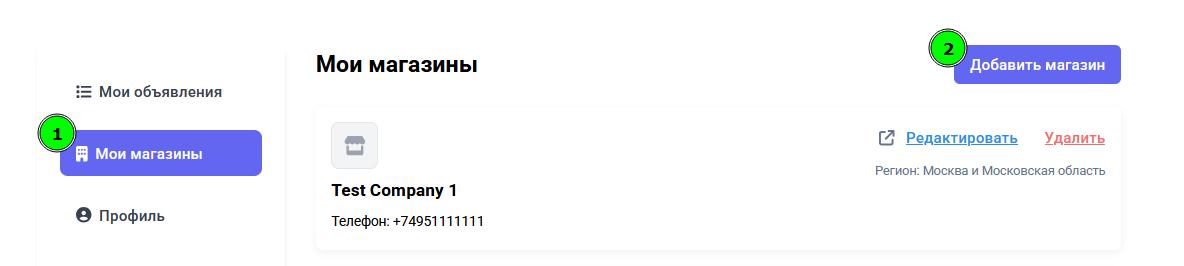
Создайте свой магазин
Перейдите во вкладку «Мои объявления», далее выберите вариант загрузки файла: через автоимпорт по ссылке или загрузить файл в формате CSV/XLSX.

Загрузка файла выгрузки из популярных сайтов (Avito, Drom)
Перейдите во вкладку «Мои объявления» – «Автоимпорты». Выберите магазин и вставьте ссылку на файл. Данные файлы можно загружать без изменений.
Загрузка файла выгрузки из учетных систем
Carro
На сайте https://carrobiz.com/ вы можете экспортировать файл с запчастями. Для этого в CARRO.Бизнес:
- Перейдите во вкладку Экспорт.
- Нажмите кнопку «Добавить ещё одну».
- В поле «Шаблон» выберите Kapot.ru.
- Система автоматически сгенерирует ссылку для выгрузки.
- Скопируйте эту ссылку
- Перейдите на сайт https://kapot.ru/
- Перейдите во вкладку «Мои объявления» – «Автоимпорты». Выберите магазин и вставьте ссылку на файл.
Детальная инструкция по выгрузке также есть по ссылке https://carrobiz.com/docs/export/kapot
Разбиратор
На сайте https://razbirator.ru/ вы можете экспортировать файл с запчастями.
Заходим в раздел «Экспорт» - блок «Капот» и нажимаем «Настройки». Указываем адрес и заполняем остальные настройки по аналогии с другими площадками. Копируем ссылку на файл.
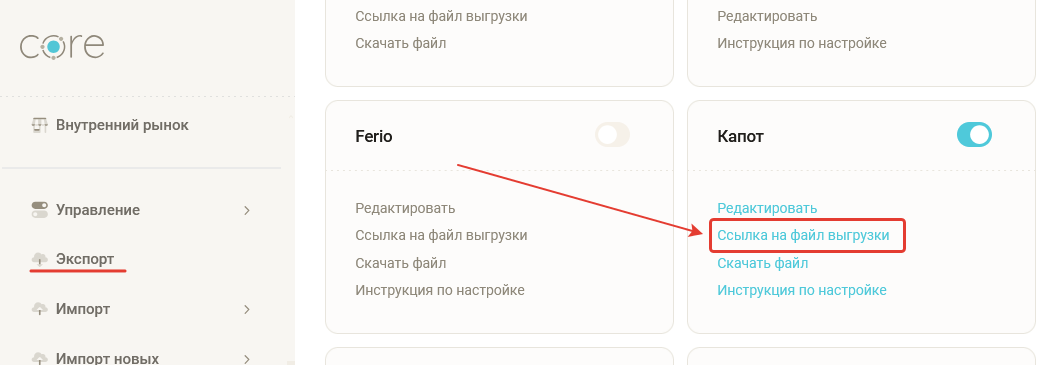
Перейдите во вкладку «Мои объявления» – «Автоимпорты». Выберите магазин и вставьте ссылку на файл.
Остальные площадки
- СофтРазборки https://softrazborki.ru
- Parts Auto Expert https://partsauto.expert
- Bazon https://probazon.ru
- ABCP https://www.abcp.ru
С площадок, указанных выше, необходимо взять ссылку выгрузки в формате Avito или Drom.
Чтобы загрузить ссылку на сайт Kapot.ru, перейдите во вкладку «Мои объявления» – «Автоимпорты». Выберите магазин и вставьте ссылку на файл.
Загрузка файла без автоимпорта
Перейдите во вкладку «Мои объявления» – «Из файла». Выберите магазин и переместите файл с компьютера.
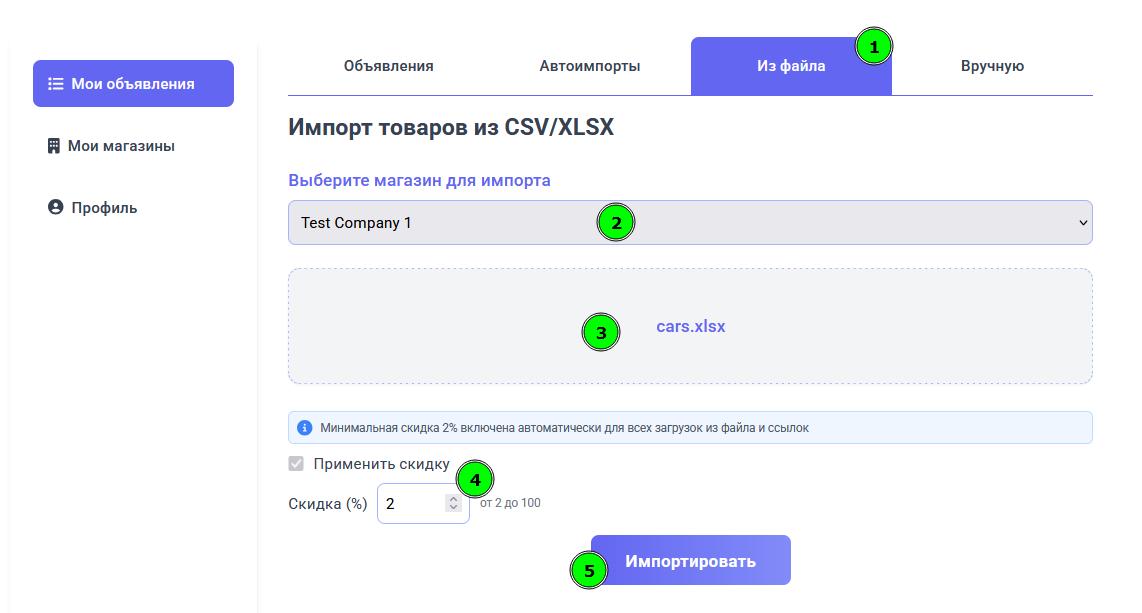
Важный момент: в этом случае объявления загрузятся единоразово и не будут автоматически обновляться. Для обновления потребуется заново загружать файл. Лучше всего настройте автоимпорт.
Загрузка из ZIP-архивов
Вы можете загружать файлы каталогов в формате ZIP. Это полезно, если ваш прайс-лист (CSV, XLSX или XML) занимает много места — архив сжимает файл и ускоряет загрузку. Система автоматически распакует архив и обработает данные.
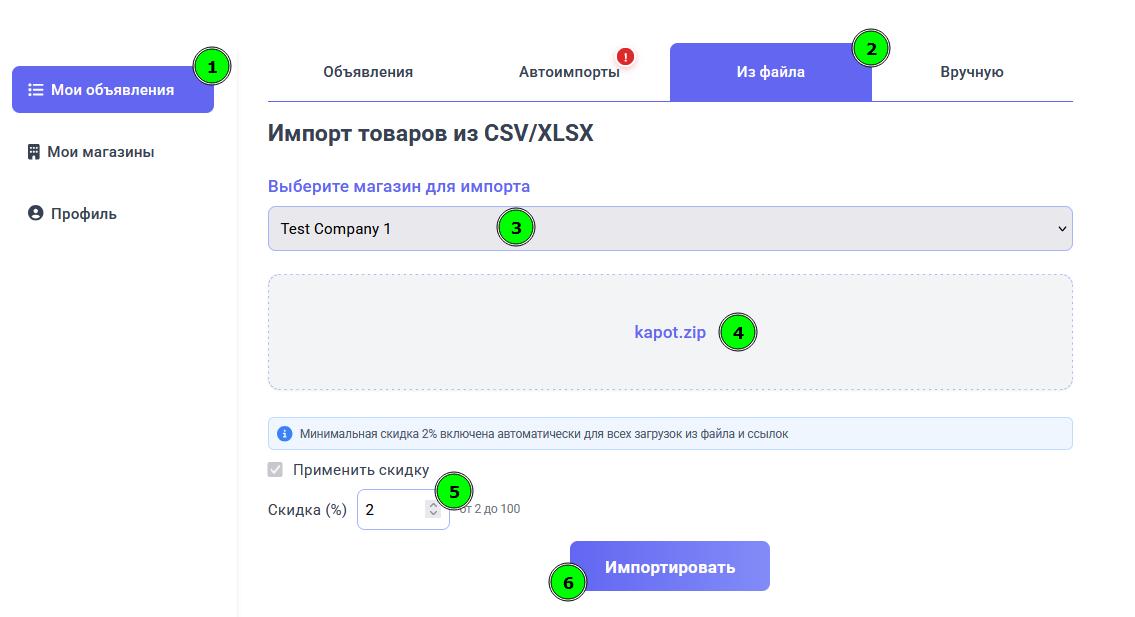
Важный момент: архив должен содержать только один файл с каталогом. Если вам нужно загрузить несколько разных прайсов, для каждого из них потребуется создать отдельный автоимпорт в личном кабинете.
Обратите внимание: при загрузке файла как вручную, так и при автозагрузке по ссылке, к указанной сумме в файле (параметр Price) будет автоматически применена скидка 2%. Это условие бесплатного размещения объявлений на сайте Kapot.ru.
Пример: если в параметре Price указана сумма 10 000 руб, то при загрузке файла на сайт, в объявлении отобразится сумма:
10 000 руб − 2% = 9 800 руб.
По желанию, вы можете указать другой размер скидки, но не менее 2%.
Вы можете добавить несколько ссылок на разные файлы.
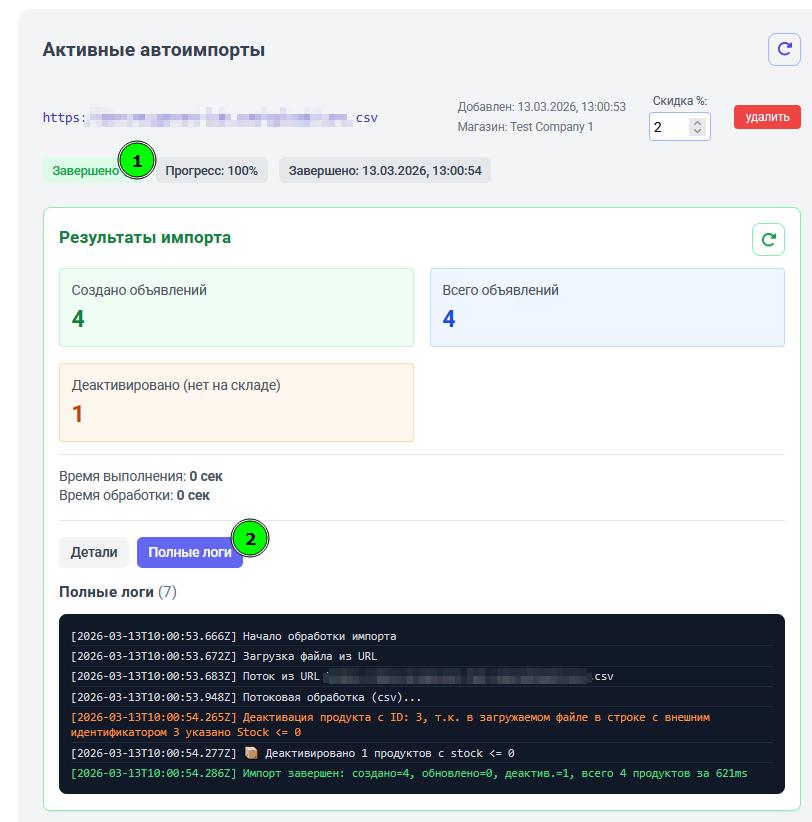
После автоимпорта, вы увидите Прогресс загрузки, возможные ошибки или их отсутствие.
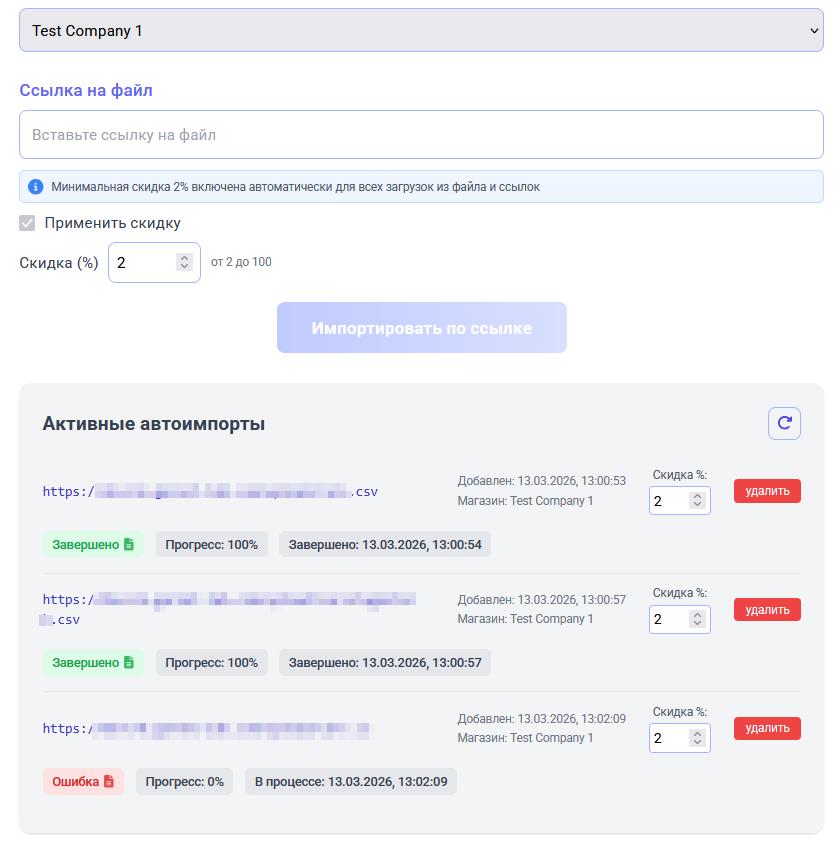
Нажав на кнопку «Завершено» или «Ошибка» вы можете увидеть полную детализацию по ошибкам в объявлениях, которые не загрузились
⏰ Автозагрузка по ссылке происходит ежедневно примерно в 02:00 ночи по МСК.
Ошибки при загрузке файла
Если при автозагрузке файла возникли ошибки, которые вы не знаете как исправить, напишите нам.
Готовы начать?
Загрузите ваши объявления прямо сейчас и начните продавать на Kapot.ru
Загрузить файл